Cómo cargar TASMOTA en enchufe inteligente
Autor: oscar gonzalez

El método difícil para hacker un enchufe con Tasmota
Cómo cargar TASMOTA en enchufe inteligente
Cómo configurar Tasmota
Cuando tienes el enchufe conectado con el firmware Tasmota, lo que hace es crear una red Wifi que podrás ver desde tu móvil. A eso se le llama portal cautivo. Te conectas a esa Wifi y abres un navegador con la IP: 192.168.4.1 donde verás una página de configuración.
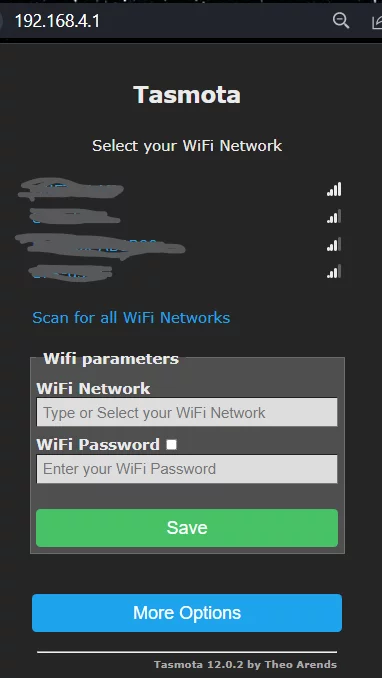
Portal cautivo Tasmota
Aquí debes indicar el nombre de tu red Wifi (SSID), la contraseña y luego pulsar Save para guardar los cambios.
Una vez hecho esto, el enfuche se conectará a tu red Wifi y ya podrás acceder desde un navegador a la inferfaz web para seguir con la configuración.
¿Cómo saber la dirección IP de Tasmota?
Muy probablemente tu red tenga un servicio DHCP. Es decir, que asignará una IP automáticamente a cualquier dispositivo nuevo que se conecte. Para saber cuál es la dirección IP del enchufe y poder acceder a la configuración web, puedes hacerlo de varias formas.
La primera es desde tu router, pero como todos son diferentes, será difícil explicar cada uno aquí. Una buena opción es usar un escaneador de equipos como Angry IP Scanner.
Cuando sepas la dirección IP, abres un navegador y pones la IP para acceder a la configuración donde verás algo como esto:
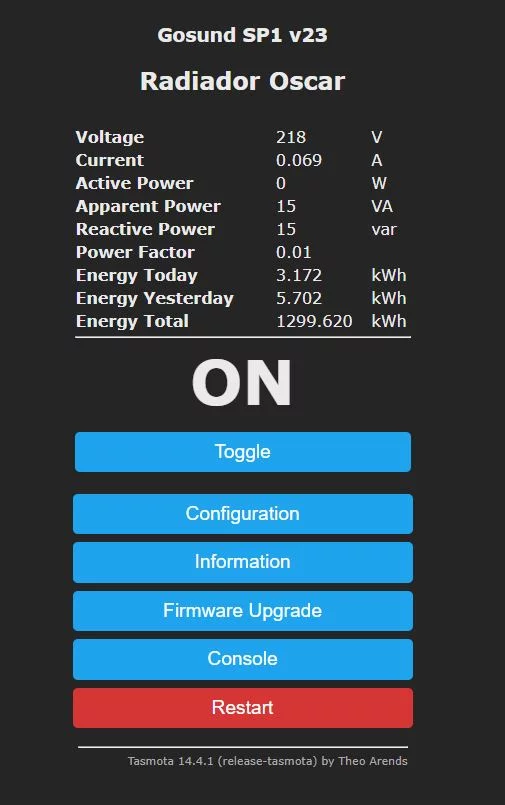
Configuración web Tasmota
Lo primero que me gusta hacer es definir una dirección IP fija, para que no cambie nunca. Para eso, pulsas la opción Console y escribe este comando:
IPAddress1 192.168.0.117Obviamente, esa es la que uso yo, pero tú debes poner la que te convenga que no esté en uso dentro de tu red. Presta especial atención a eso y sobre todo que el tercer dígito coincida con tu red.
Para aplicar los cambios, tendrás que reiniciar el dispositivo.
Si algo sale mal...
Si por algún motivo (que a veces pasa), entró en conflicto de IP o tienes algún problema y quieres empezar todo el proceso de nuevo, puedes mantener pulsado el botón del enchufe durante unos 40 segundos. De esa forma, Tasmota eliminará cualquier configuración y volverá su estado original. En concreto, al momento donde genera una red Wifi para que te conectes a ella y puedas configurarlo de nuevo desde cero.
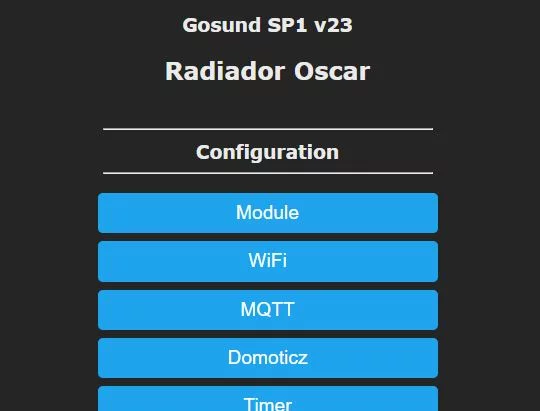
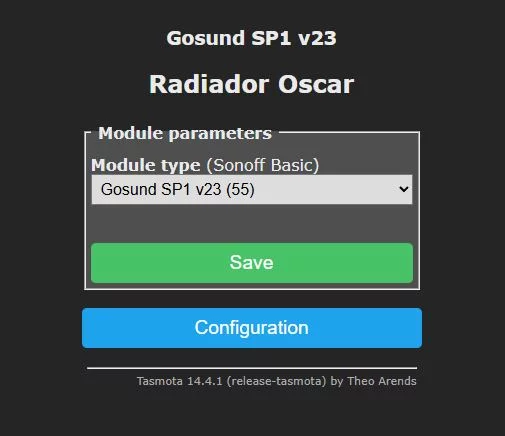
Ahora debes configurar Tasmota para que sepa qué tipo de dispositivo está manejando.
Para eso vas a la opción de "Configuration", luego "Module" y en la casilla seleccionas "Gosund SP1".
Pulsas en "Save" y quedará configurado.
Configuración MQTT y nombre de dispositivo
Como has podido ver, este modelo de enchufe, aparte de encender y apagar la carga, puede medir el consumo de lo que tengas conectado. Eso es especialmente interesante si quieres conectarlo con Home Assistant o Node-Red y generar algún tipo de gráfica de consumo para tener controlada la factura de la luz.
De hecho, lo suyo es tener estos enchufes conectados a Home Assistant para poder hacer automatizaciones, controlarlos a distancia y por supuesto, recuperar los valores de consumo medidos.
Doy por hecho que ya tienes un servidor MQTT con Home Assistant, así que lo único que debes hacer, es configurar los parámetros de tu servidor desde la opción MQTT del apartado de configuración.
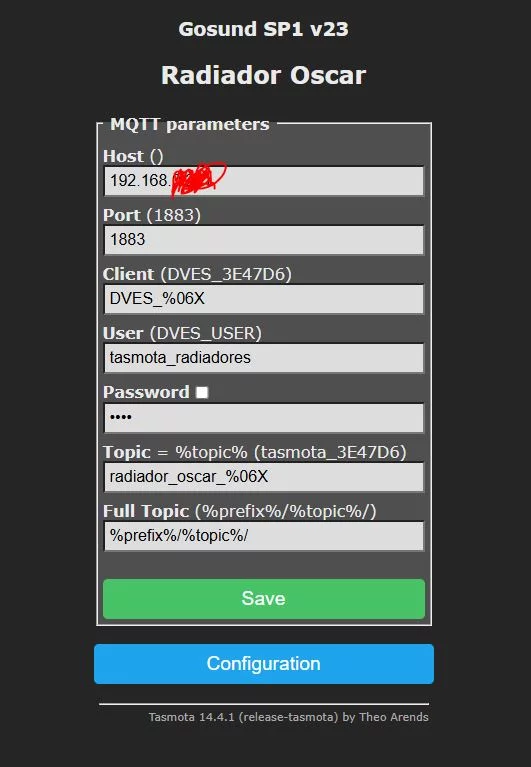
configuración MQTT en Tasmota
Los datos más importantes aquí son:
- Host: La IP de tu broker MQTT
- Port: Puerto MQTT (normalmente 1883, a no ser que lo cambiaras)
- User: Usuario para publicar topics
- Password: contraseña de usuario
- Topic: Esto es muy útil para diferenciar dispositivos
Lo demás lo puedes dejar por defecto si quieres, pero estos parámetros son los importantes.
A partir de aquí, debes vincular el dispositivo con Home Assitant para poder tanto controlarlo (endender y apagar) como ver las gráficas de consumo de corriente.
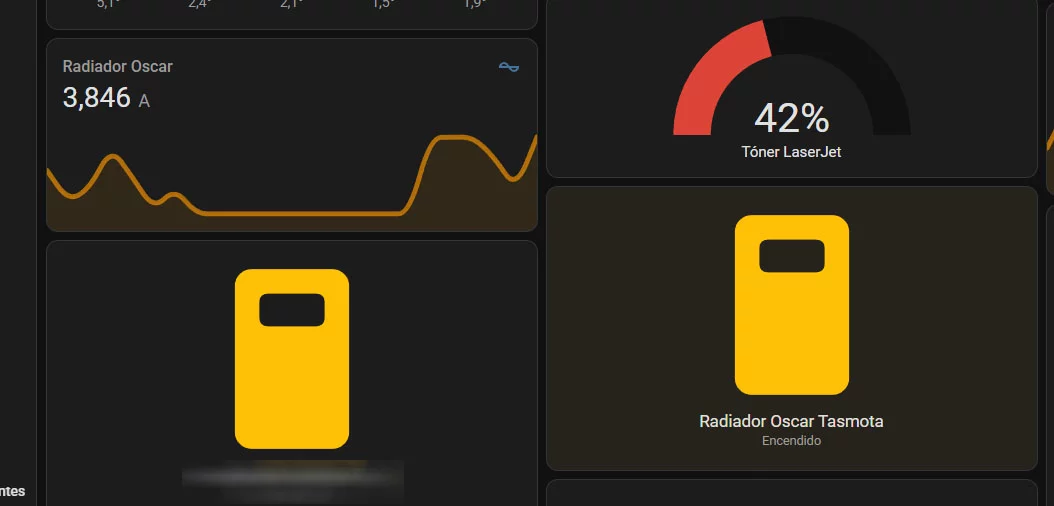
Ejemplo Home Assistant con Tasmota
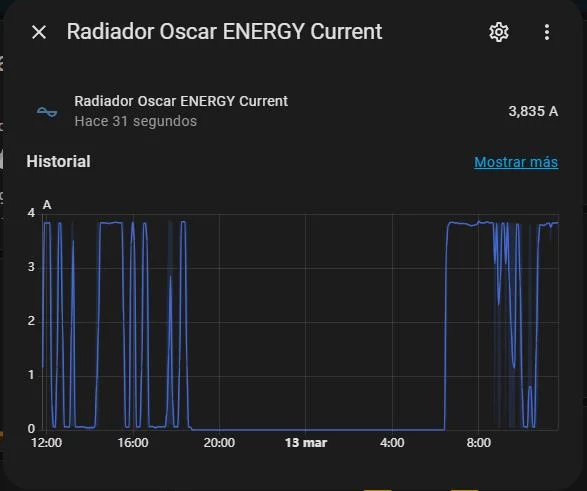
Gráfica de consumo en Home Assistant con Tasmota
Aquí te dejo algunas imágenes de como lo tengo yo montado en el dashboard y el detalle de las gráficas de consumo. En mi caso, le tengo una automatización para encenderlo a ciertas horas y según si la temperatura es demasiado baja.
Esto último lo anticipo unas horas antes de llegar a mi despacho. Así, si hace frío, se enciende antes el radiador y da tiempo a que el ambiente se caliente para que cuando llegue yo, esté todo a buena temperatura.
A partir de aquí te puedes flipar todo lo que tú quieras, ¡Home Assistant es infinito!
Hay más formas de usar dispositivos como este simple enchufe, como por ejemplo ESPHome, pero eso será quizás para otro tutorial.